Es dauerte eine Weile, bis wir auf eine strukturelle Herausforderung für unser Konzept stießen. Wir hatten unsere Kurse als inhaltliche Kombination von Fach und Jahrgangsstufe aufgebaut. So gab es also z.B. einen Kurs für Geschichte Klasse 7, einen anderen für Geschichte Klasse 8 etc. Die verschiedenen Inhalte waren in unserem ausgewählten Format (Themen- oder Kachelformat) jeweils eigenen Abschnitten zugeordnet. In jedem dieser Abschnitte waren die thematisch dazugehörigen Inhalte / Übungen enthalten. Nach einer Weile führte die stetig wachsende Zahl von Aktivitäten aber zu einem Verlust der Übersichtlichkeit. Insbesondere für die Schülerinnen und Schüler wurde es zunehmend schwieriger, bestimmte Inhalte und Übungen zu finden.
Nach einigem Probieren fanden wir dafür schließlich eine gute Lösung. Der erste Abschnitt eines Moodle-Kurses hat nämlich eine Text-Seite, die beim Öffnen des Kurses angezeigt wird. Wenn man auf dieser Seite neben einer kurzen Begrüßung und Erklärung des Kurses Links zu den einzelnen Aktivitäten anbietet, entfällt die Suche in den einzelnen Abschnitten.
Um diese Seite zu editieren, geht man wie folgt vor: Rechts neben der Überschrift des Abschnitts – der erste wird von Moodle normalerweise automatisch „Allgemeines“ genannt – sieht man drei Punkte:
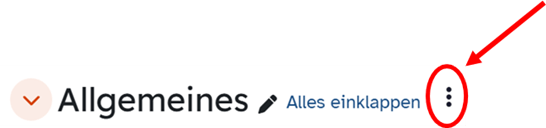
Beim Klick darauf öffnet sich ein kleines Fenster, in dem drei Möglichkeiten zur Auswahl gestellt werden:

Nach dem Klick auf „Abschnitt bearbeiten“ öffnet sich ein Fenster, in dem man diese „Startseite“ des Kurses mit dem Moodle-Editor bearbeiten kann:
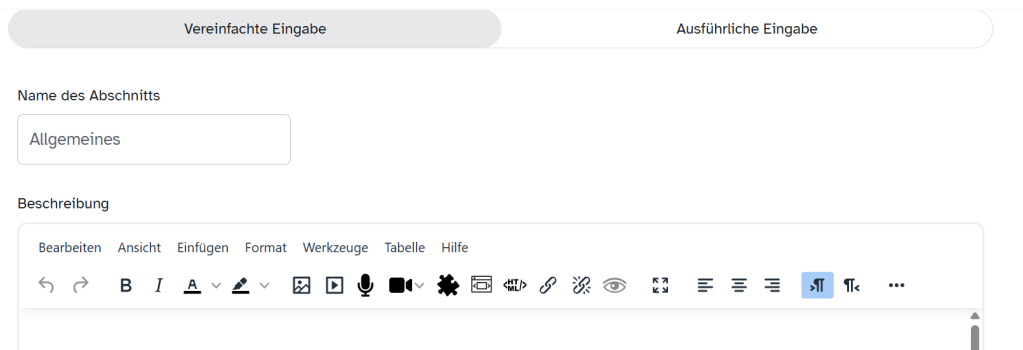
Hier kann man nun den gewünschten Inhalt eintragen, am Schluss muss man lediglich nach unten scrollen und die Änderungen speichern.

Beim Öffnen des betreffenden Kurses wird nun immer diese Seite angezeigt. Lehrkräfte können hier Inhalte und interaktive Übungen verlinken, natürlich auch Web-Angebote außerhalb von Moodle. Neben klassischen Links ist wie in jedem Moodle-Textfeld auch eine Einbettung (Embedding) solcher Anwendungen möglich, sofern die einzubettende Seite das zulässt. Selbstverständlich kann diese Startseite auch jederzeit auf dem gleichen Weg geändert werden.
Wir beschreiben auf dieser ersten Seite (der „Landing-Page“) normalerweise die Themenkreise und verlinken zu einem oder mehreren „Büchern“.
Zunächst hatten wir auch hier den Ansatz verfolgt, ein einziges Buch für den gesamten Kurs aufzubauen. Auch dabei erreichten wir aber schnell die Grenzen der Übersichtlichkeit. Heute erstellen wir deshalb üblicherweise mehrere Bücher in einen Kurs, die jeweils ein bestimmtes, im Lehrplan für das Fach und die betreffende Jahrgangsstufe vorgesehenes Thema beinhalten. Der Kurs „Geschichte Klasse 6“ verzweigt von der Titelseite z.B. zu den Büchern „Frühgeschichte“, „Das alte Ägypten“, „Das antike Griechenland“, „Das Römische Reich“ etc.. In diesen Büchern finden die Schülerinnen und Schüler dann alle dazu bereitgestellten Inhalte, Medien und interaktiven Übungen.
Dabei kann die Lehrkraft die einzelnen Kapitel und Seiten eines Buches jeweils öffnen oder verbergen. Das geht wie folgt: Öffnet man ein „Buch“ und aktiviert den Regler „Bearbeiten“, erscheinen im Inhaltsverzeichnis des Buches rechts neben der in dieser Anzeige abgekürzten Überschrift mehrere Symbole. Eines davon stellt ein Auge dar. Mit Klick auf dieses Symbol kann man die betreffende Seite dann öffnen oder verbergen.
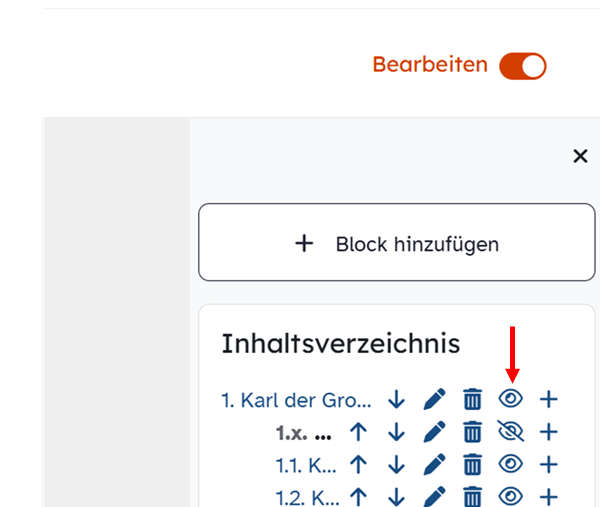
In diesem Beispiel ist das erste Kapitel „Karl der Große“ geöffnet, aber die erste Seite darin ist verborgen. Moodle vergibt für diese deshalb die Nummer „1.x.“ und das Auge ist durchgestrichen. Die nächste Seite ist verfügbar, was man sowohl an der Nummer „1.1“ als auch an dem nicht durchgestrichenen Auge erkennt.
Seiten eines Buches einfach per Klick sichtbar machen oder verbergen zu können, eröffnet eine Vielzahl von Möglichkeiten für die Lehrkräfte:
- Inhalte können zunächst ausgeblendet und dann entsprechend des Unterrichtsfortschritts geöffnet werden
- Übungen können gezielt verborgen werden, bis man sie einsetzen möchte. Diese Option nutzen wir, wenn zu bestimmten Zeitpunkten z.B. ein Quiz oder Break-Out den Lernstand der Gruppe feststellen soll
- Möchte die Lehrkraft eigene Notizen und didaktische Hinweise im Buch festhalten, fügt man einfach eine Seite an der gewünschten Stelle ein und verbirgt sie vor den Schülerinnen und Schülern
- Wir haben im Laufe der Zeit auch unterschiedliche Übungen für gleiche Inhalte entwickelt, die wir – je nach Spezifika in der jeweiligen Klasse – alternativ einsetzen. Die im laufenden Schuljahr einzusetzende Variante wird dann geöffnet, alle nicht benötigten bleiben verborgen
Man muss allerdings beachten, dass „Verbergen“ nur für die betreffende Seite des Buches wirkt. Verlinkt man auf der betreffenden Buchseite eine andere Moodle-Aktivität, also z.B. eine interaktive Übung, ein Quiz o.ä., so könnten die Schülerinnen und Schüler diese immer noch als Aktivität im Moodle-Kurs finden und öffnen.
Moodle bietet aber auch dafür eine Lösung an. Für jede Aktivität kann man einstellen, ob sie verfügbar ist (d.h. Schülerinnen und Schüler sehen sie und können sie öffnen), verborgen (sie ist nicht sichtbar, Schülerinnen und Schüler können sie auch nicht öffnen), oder ob sie zwar verfügbar ist, aber im Kurs nicht angezeigt wird. Die Einstellung erreicht man durch Klick auf die drei Punkte auf der betreffenden Aktivität:
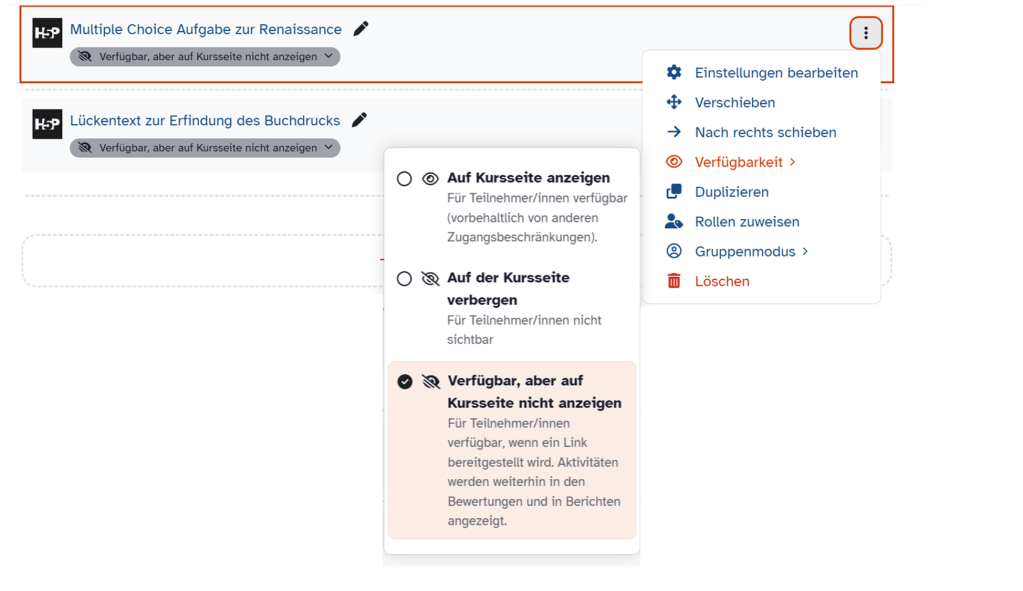
Letzteres klingt vielleicht zunächst befremdlich, eröffnet aber eine sehr sinnvolle Möglichkeit: Schülerinnen und Schüler können die jeweilige Aktivität nur öffnen, wenn sie den betreffenden Link (z.B. von einer Buchseite aus) nutzen können. Wenn man diese Buchseite verbirgt, bleibt die Aktivität für die Lerngruppe auch komplett verborgen.
Wir „verstecken“ heute grundsätzlich jede Aktivität und nutzen sie nur als Link von einer Buchseite. Damit stellen wir sicher, dass grundsätzlich keine Aktivität im Kurs gefunden und geöffnet werden kann.
Leider muss dieses „Verbergen“ aktuell noch für jede Aktivität einzeln vorgenommen werden. Moodle plant aber, diese Einstellung auch für ganze Kapitel zu ermöglichen – das wird dann in einem der kommenden Updates möglich sein.
Mit den beschriebenen Einstellungen und Strukturierungen sind unsere Kurse für die Klassen heute sehr übersichtlich und vor allem für die Lehrkräfte auch leicht zu bedienen. Die für Schülerinnen und Schüler sichtbare Struktur wird so alleine auf Titelseite und den von dort verlinkten Büchern geschaffen. Die Titelseite (Landing Page) sieht z.B. wie folgt aus:
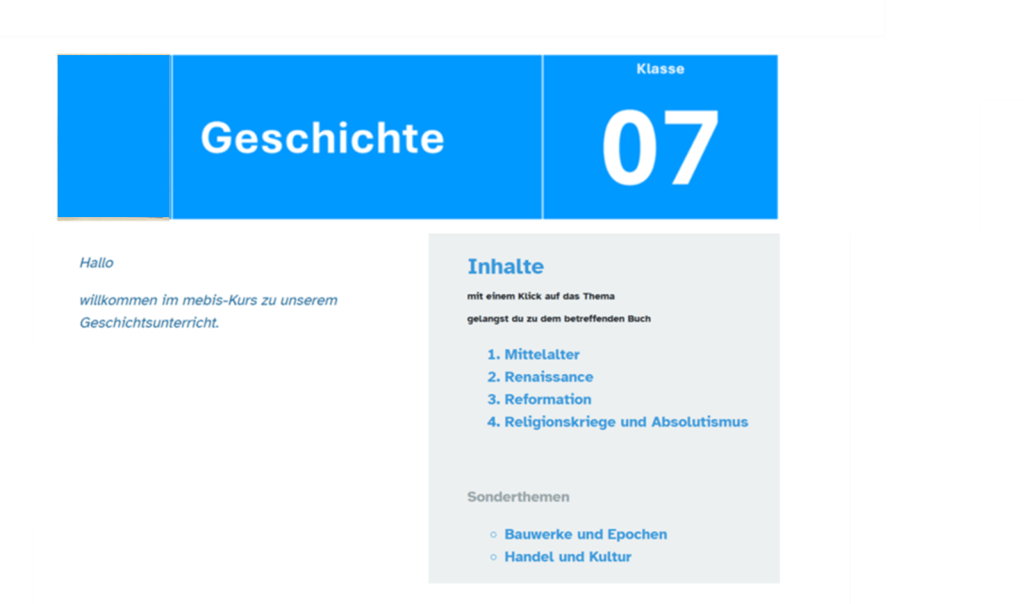
Ein Klick auf die im Kasten rechts dargestellten Inhalte öffnet das Buch mit dem betreffenden Inhalt. Für das Buch „Mittelalter“ könnte das so aussehen:
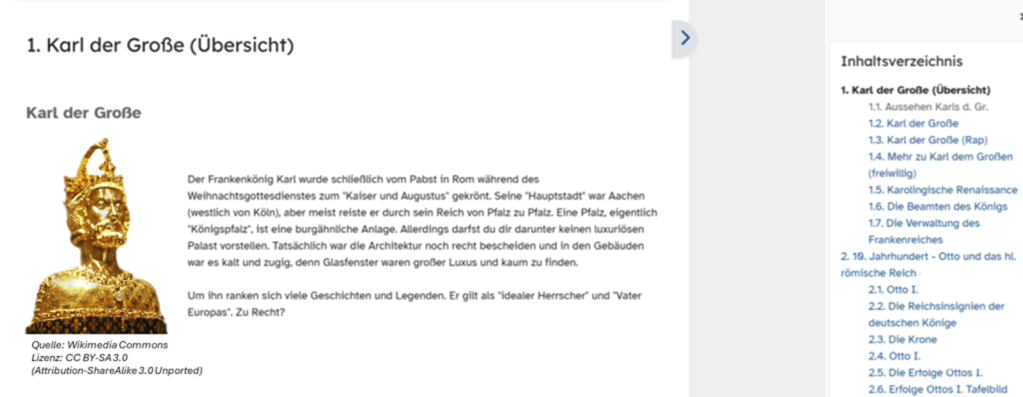
In dieser Struktur finden sich Schülerinnen und Schüler nach unserer Erfahrung leicht zurecht. Ein weiterer Vorteil: man kann sie auch im Nachhinein aufbauen, somit ist auch hier ein schrittweiser Auf- und Ausbau möglich.
Mit der Eingabe der Email-Adresse diesen Blog abonnieren:
Abonnement des Blogs beenden:
 Diggitall